
Release notes Mijn Alfa
Er worden regelmatig verbeteringen doorgevoerd aan Mijn Alfa. Hieronder houden we een overzicht bij van de belangrijkste verbeteringen, ook wel ‘Release notes’ genoemd. Dit is een dynamisch overzicht en wordt na elke 'release' aangevuld.
Handleiding | Veelgestelde vragen | Contact | Hulp op afstand
Laatste releases
Paginering toegevoegd aan de facturen-pagina
Deze pagina ondersteunt nu paginering, waardoor grote aantallen regels overzichtelijk over meerdere pagina's worden weergegeven.
Technische updates - Niet gespecificeerd
Verschillende technische verbeteringen van op de achtergrond draaiende programma’s die belangrijk zijn voor het gebruik van Mijn Alfa.
Het e-mailadres bij wachtwoord vergeten of eerste aanmelding is gewijzigd. – ID: 7735
De huidige e-mailserver van Mijn Alfa wordt uit-gefaseerd. Dit betekent dat het e-mailadres is aangepast waarvandaan je de e-mail ontvangt. Denk bijvoorbeeld aan de e-mail met de nieuwe inloginstructie nadat je hebt geklikt op "wachtwoord vergeten of eerste aanmelding".
Als aaff klant wil ik JPEG-facturen kunnen downloaden net als pdf-facturen. – ID: 5060
In het scherm ‘Documenten’ was het alleen mogelijk om facturen in pdf-formaat te downloaden. De bestanden in .jpg, jpeg en .png kon je alleen inzien. Deze bestanden zijn nu ook te downloaden.
Als aaff klant wil ik graag in het scherm dossier de facturen zowel gesorteerd op factuurdatum als ook op factuurnummer zodat ik beter overzicht heb. – ID: 7484
In het scherm ‘Dossier’ werden de facturen automatisch gesorteerd op factuurdatum.
Hieraan is een sorteerniveau toegevoegd. Facturen met eenzelfde factuurdatum worden gesorteerd op factuurnummer van hoog naar laag.
Bugfix: Als aaff klant wil ik graag zelf de te betalen facturen kunnen selecteren zodat ik minder handelingen hoef uit te voeren. – ID: 4073
In het scherm ‘Betalingen’ werden alle betaalregels meegenomen bij het genereren van een SEPA-betaalbestand. Nu worden alleen de betaalregels die geselecteerd zijn meegenomen in het betaalbestand.
Als aaff klant wil ik graag zelf de te betalen facturen kunnen selecteren, zodat ik minder handelingen hoef uit te voeren. -ID: 4073
-
Selecteren te betalen facturen
Voor de facturen die je niet mee wilt nemen in het SEPA-betaalbestand kon je rechts in het scherm via een knop met een klokje de betaling uitstellen:
Deze functionaliteit is volledig gewijzigd. In plaats van het uitstellen van een betaling rechts in het scherm bij betaalregels kun je nu links in het scherm aanvinken welke facturen je betaald wilt hebben.

Met het bovenste vinkje kun je alle betaalregels in één keer aan-/ uitvinken voor het aanmaken van een betaalbestand. Standaard staan alle vakjes aangevinkt.
-
Verplaatsen knoppen en functies ‘Genereer SEPA bestand’:
De knoppen en de informatie met het totaalbedrag voor het genereren van een SEPA-betaalbestand zijn verplaatst van rechtsonder in het scherm naar de bovenbalk.In de bovenbalk wordt het aantal- en het totaalbedrag getoond van het aan te maken betaalbestand. De bovenbalk blijft altijd zichtbaar in het scherm. Nadat je op de knop ‘Genereer SEPA’ hebt geklikt kun je een keuze maken van welke betaalrekening je de betaling wil uitvoeren en vervolgens bevestig je je keuze door op de knop OK te klikken.
-
De knop met het prullenbakje is vervangen door een knop met een betaalpasje.
De knop met het prullenbakje:
 is vervangen door een knop met een betaalpasje met rechts boven een rood bolletje met een min teken. Deze knop gebruik je voor facturen waarvoor je geen betaalbestand meer wil aanmaken.
In de volgende instructie kun je eenvoudig de stappen doorlopen om een betaalbestand aan te maken: Instructie betalen - SEPA betaalbestand aanmaken.
Marketing Mijn Alfa omgeving – ID: 7607
Er zijn een drie aanpassingen doorgevoerd op het inlogscherm van Mijn Alfa naar de huisstijl van aaff.
Als Alfa klant wil ik op de hoogte gebracht worden als mijn factuur niet verwerkt kan worden door ongeldige bestanden, zodat ik weet wat ik moet doen. -ID: 6155
Zodra er een factuur niet kan worden verwerkt, wordt er een e-mail verzonden naar de klant. Bij deze e-mail is een extra tip toegevoegd:
Tip!
Je kunt controleren of een factuurbestand verwerkt wordt door in te loggen in Mijn Alfa. Klik vanuit het startscherm in de bovenste menubalk op de knop Factuurtracking. Daar kun je zien of het bestand is aangekomen en de status van de verwerking van de factuur.
Kom je er niet uit, neem dan contact op met je Mijn Alfa contactpersoon.
Als aaff klant wil ik een notificatie en e-mail ontvangen bij wijziging bankrekeningnummer crediteur zodat de klant op de hoogte is en eventueel actie kan ondernemen. -ID: 7482
Zodra er een wijziging plaatsvindt in het bankrekeningnummer bij een leverancier, krijg je vanaf nu een notificatie én een e-mail toegestuurd. Deze ziet er als volgt uit:
In Mijn Alfa is een bankrekeningnummer van een van je leveranciers (<< leveranciernaam>>) gewijzigd. Dit is aangepast door gebruiker: <<emailadres waarmee ingelogd is>>
Herken je dit niet?
Controleer je gegevens, neem contact op met je Mijn Alfa contactpersoon en overweeg je inlogwachtwoord te wijzigen.
Waarom ontvang je dit bericht?
Je ontvangt dit bericht omdat we veiligheid serieus nemen en je op de hoogte willen houden van belangrijke wijzigingen.
Dit is een automatisch gegenereerd bericht (antwoorden is niet mogelijk)
De Look & Feel van Mijn Alfa is aangepast naar aaff. - ID: 6948
Door de fusie naar aaff is de huisstijl aangepast van Mijn Alfa. Dat wil zeggen dat de functionaliteit hetzelfde blijft maar er wordt gebruik gemaakt van de aaff kleuren en een ander lettertype.
Icoontjes aangepast voor makkelijkere factuurverwerking. – ID: 6972
De volgende twee knoppen zijn aangepast in alle schermen.
| Knop | Oud icoon | Nieuw icoon inactief |
Nieuw icoon actief | |
| 1 | Afhandelen naar het dossier |  |
 |
 |
| 2 | Automatisch afhandelen naar het dossier |  |
 |
 |
De eerste knop betekent dat je het automatisch afhandelen aan kunt zetten, alle toekomstige facturen van deze leverancier worden direct in het ‘Dossier’ geplaatst.
De tweede knop betekent dat je alle toekomstige facturen van deze leverancier direct in ‘Te betalen facturen’ plaatst.
De knoppen zijn ook te zien in het scherm ‘Dossier’ wanneer je een factuur selecteert, hier kun je het automatisch afhandelen aan of uit zetten.
Waarschuwing wanneer er fouten zijn in een betaalregel - ID:6635
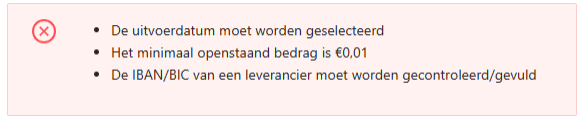
Wanneer er in het scherm te betalen facturen een fout zit in een betaalregel dan wordt bij het aanmaken van een SEPA-betaalbestand een foutmelding gegeven. Hier wordt de fout rood onderstreept en boven in het betaalscherm is een overzicht met welke fouten nu nog open staan. Wanneer alle fouten zijn opgelost zullen bovenin het scherm de meldingen verdwijnen.
Factuurdatum zichtbaar in het scherm facturen en dossier - ID:6766
In zowel het scherm Facturen als in het scherm Dossier is, wanneer je een factuur selecteert, nu ook de factuurdatum in één oogopslag zichtbaar.

Vanuit het scherm bedrijf een link naar de supportpagina – ID: 6716
In het scherm Bedrijf, waar je al jouw bedrijfsgegevens kunt bekijken, is nu onderaan de pagina een link toegevoegd naar het support formulier. Via deze link kom je in het scherm Support, waar je wijzigingen van bedrijfsgegevens door kunt geven. Zodra wij jouw melding ontvangen, nemen we hierover contact op met de assistent accountant van het kantoor.
In het scherm leveranciers wordt getoond of automatisch afhandelen voor een leverancier aan of uit staat. – ID: 4248
De instellingen voor de functie ‘automatisch afhandelen’ zijn verduidelijkt. De knoppen ‘automatisch afhandelen’ en ‘automatisch afhandelen te betalen factuur’ zijn toegevoegd.
In onderstaande afbeelding staan in de eerste regel de instellingen uit en hebben een witte/geen achtergrond.
In de tweede regel staan de knoppen aan hebben deze een gekleurde achtergrond. Dit betekent dat ‘automatisch afhandelen’ en/of ‘automatisch afhandelen te betalen factuur’ aan staan voor de betreffende leverancier.
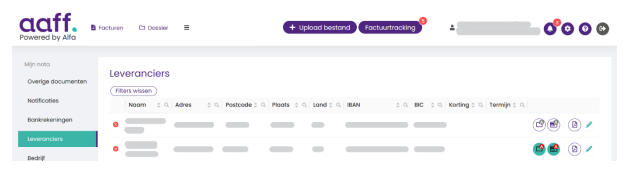
Deze instellingen zijn ook doorgevoerd in andere schermen Facturen en Dossier.
Deze wijzigingen maken de instellingen overzichtelijker en eenvoudiger in gebruik.
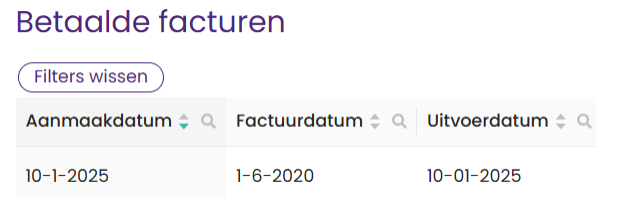
Als Alfa klant wil ik de uitvoerdatum zien in het scherm Betaalde facturen – ID: 1641
In het scherm ‘Betaalde facturen’ is de uitvoerdatum van de betalingen per factuur toegevoegd.
Support tickets aanmaken Mijn Alfa - ID: 6406
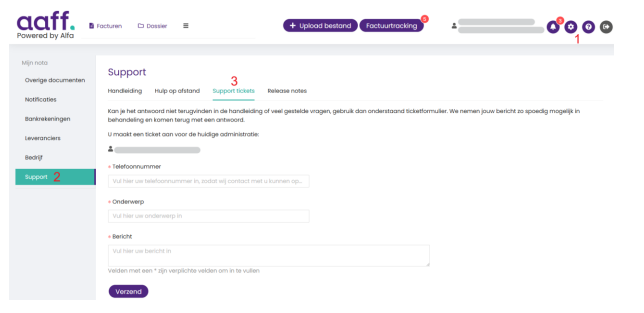
Vanaf nu kan je rechtstreeks vanuit Mijn Alfa een support ticket aanmaken. Dit was voorheen alleen mogelijk via de site van Alfa en is dus nu eenvoudiger.
Volg hiervoor de onderstaande stappen:
1. Klik rechtsboven op de knop met het tandwieltje.
2. Kies in het linker menu wat openklapt voor Support.
3. Ga naar het tabblad Support tickets en vul het contactformulier in of gebruik het contactformulier zoals hieronder afgebeeld.
We behandelen jouw bericht zo snel mogelijk en komen daarna bij je terug met een antwoord.
Is het niet mogelijk om in te loggen in Mijn Alfa, maak dan gebruik van de Mijn Alfa contactpagina.
Automatisch mail bericht ongeldige bestanden - ID: 6155
We hebben de automatische mailnotificatie verder verbeterd.
Vanaf deze release zorgen we er namelijk voor dat het duidelijker wordt dat aangeleverde bestanden in PDF- en JPG-formaat in dezelfde mail met bijvoorbeeld een Word, Excel etc. bestand gewoon worden verwerkt.
Daarnaast hebben we ervoor gezorgd dat .XML en .BIN bestanden net als .PNG worden genegeerd. Je krijgt daar dus geen automatische mailnotificatie meer van.
Factuurtracking uitgebreid met zoekfunctie - ID: 5094
Het is nu mogelijk specifieke meldingen in de Factuurtracking terug te vinden met behulp van de uitgebreide zoekfunctie op datum en bestandsnaam. Hierdoor kan sneller informatie worden gevonden en is veelvuldig scrollen niet meer nodig.
Online training en veelgestelde vragen - ID: 6091
In Mijn Alfa is het scherm Support > Handleiding uitgebreid met twee verwijzingen naar Online training en Veelgestelde vragen. Hierdoor kan je sneller meer informatie vinden over Mijn Alfa.
- SEPA betaalbestand aangepast naar de nieuwe SWIFT standaard. - ID: 4681
Naar aanleiding van wijzigingen bij ABN-AMRO ondersteunen we nu ook het nieuwe SEPA bestandsformaat. Het nieuwe bestandsformaat is naast ABN-AMRO ook te gebruiken bij ING-bank en Rabobank.
Als klant kun je nu 75 facturen selecteren om te betalen via het SEPA betaalbestand. Dit was voorheen bij ABN-AMRO gelimiteerd tot maximaal 10 facturen.
- Scherm Leveranciers sortering aangepast. – ID: 6499
Leveranciers die nog niet zijn vastgelegd worden als eerste getoond. Daarnaast werken de filters IBAN en BIC in het Mijn Alfa scherm ‘Leveranciers’ weer zoals je gewend bent.
- Supportpagina toegankelijk vanaf inlogpagina MijnAlfa - ID: 3277
Bij het inloggen kun je nu eenvoudig doorklikken naar de supportpagina. Door te klikken op ‘Vragen over inloggen’ wordt je rechtstreeks doorgestuurd naar de supportpagina.
- Kortingen toepassen in te betalen facturen – ID: 3071
Als klant kun je nu een kortingspercentage invullen. Het kortingspercentage is in te vullen in de betaal regel en je kan het kortingspercentage ook standaard invullen in het ‘Leveranciers’ scherm. -
Documenten uploaden met verschillende bestandsformaten – ID: 3878
Als klant kun je nu als gewenst eenvoudig gegevens delen met je Alfa contactpersoon via het kopje ‘Documenten'. Medewerkers van Alfa kijken hier alleen naar wanneer zij hiervan een bericht ontvangen.
De volgende bestandsformaten kunnen nu ook onder documenten geüpload worden:- .camt.053
- .csv
- .mt940
- .940
- .sta
- Overige documenten zelf kunnen verwijderen - ID: 4333
Het was je misschien al opgevallen, er staat een prullenbakje achter de document regel. Inmiddels is deze prullenbak ook functioneel. Wanneer je een document wilt verwijderen kun je via de prullenbak het document ook werkelijk zelf verwijderen. Bij het verwijderen ontstaat er een melding die klant en assistent beide kunnen zien.
- Aanpassing 2 factor authenticatie scherm – ID: 3290
Het inlogscherm is iets aangepast. Hier wordt nu gevraagd om een ‘unieke code’ in plaats van een ‘eenmalige code’. Ook is de volgende tekst toegevoegd voor extra uitleg: ‘In de Authenticator App kunt u de unieke code opvragen. Vul de code hierboven in.’
- Bedrijfsgegevens inzien zoals veilige afzender - ID: 5376
Als klant heb je nu de mogelijkheid om de gegevens die betrekking hebben op Mijn Alfa in te zien. Ga hiervoor naar het tandwieltje binnen Mijn Alfa. Onder 'Instellingen en overige documenten' vind je nu het tabblad 'Bedrijf'. Hier staan je bedrijfsgegevens, inclusief de 'Instuur E-mail adressen' die je kunt gebruiken om facturen in te sturen.
- Meerdere IBAN’s van leveranciers (g-rekening) kunnen selecteren - ID: 1743
Klanten kunnen nu per leverancier verschillende IBAN nummers vastleggen met een bijbehorende omschrijving. Wanneer je meerdere IBAN nummers gebruikt kun je in het betalingenscherm op het IBAN nummer klikken om een ander nummer te kiezen. De IBAN-nummers moeten in het tabblad 'Leveranciers’ eerst nog gecontroleerd worden door het schuifje ‘geldig’ aan te zetten. Deze actie is vereist voordat je een SEPA betaal bestand wil aanmaken. -
Directe feedback op geüploade facturen – Id: 4366
Bij het uploaden van facturen krijg je een pop-up venster rechts bovenin het scherm te zien, dat aangeeft of het uploaden is geslaagd. Als het uploaden mislukt, wordt de factuur rood gemarkeerd met daarbij de oorzaak. Dit kan door een bestandsfout komen of bijvoorbeeld een dubbele factuur.
- Foutmeldingen SEPA in het Nederlands - ID: 2007
Als een klant vanuit een ABN-AMRO betaalrekening meer dan 10 betalingen selecteerde leidde dat tot een onbruikbaar SEPA bestand en werden vervolgens de geselecteerde betalingen automatisch verplaatst naar betaald. Dit is nu verholpen. Daarnaast wordt er een foutmelding in het Nederlands weergegeven zodra een klant vanuit een ABN-AMRO betaalrekening meer dan 10 betalingen selecteert om te betalen. De melding luidt nu: Maximaal (10) aantal betaalregels overschreden in het SEPA bestand.
- Verduidelijkingen 'Upload bestand' scherm - ID: 3915
- In het ‘Upload bestand’ scherm is de naam van de knop ‘Verwijderen’ gewijzigd in ‘Legen’, waarmee het duidelijker is dat daarmee de geselecteerde facturen niet verwijderd worden, maar dat alleen het uploadscherm geleegd wordt. Daarnaast wordt de volgende tekst weergegeven zodra je met de muis over de knop gaat, "Met deze knop leeg je bovenstaande scherm met daarin de geselecteerde facturen."
- Het is nu duidelijker dat bij 'Overige documenten' een documentnaam moet worden ingevoerd. Indien dit veld niet wordt ingevuld, is het niet mogelijk om een document te uploaden.
- Ná het uploaden van facturen moet voor extra toegevoegde facturen wederom een duidelijke keuze gemaakt worden tussen inkoop of verkoop voordat er opnieuw facturen kunnen worden geüpload.
- Uitleg afwijzen factuur - ID: 3304
Het komt weleens voor dat een klant de factuur half inscant waardoor bijvoorbeeld het KvKnr onderaan de pagina niet kan worden uitgelezen. Om te weten waarom een factuur afgewezen is én of de factuur nogmaals aangeleverd moet worden, kun je nu in de 'Factuurtracking' de reden en de bijbehorende actie zien. Ga hiervoor in een error melding bij factuurtracking, met je muis over het blauwe 'i'-tje. - Overige (kleine) optimalisatiepunten voor beheer, stabiliteit en gebruik van Mijn Alfa.
- Wisselen tussen administraties - ID: 1733
Wanneer je toegang tot meerdere administraties hebt, kun je eenvoudig tussen administraties wisselen. Na inloggen begin je altijd eerst in de ‘hoofdadministratie’. Dit is doorgaans de administratie met de meeste facturen. Om wisselen van administraties te kunnen gebruiken moe Alfa dit eerst voor je inrichten.
- Zoeken op datum in het Dossier scherm - ID: 1746
Om snel en eenvoudig facturen van een specifieke dag of periode terug te vinden in het 'Dossier' is een zoekfunctie op datum toegevoegd. Daarbij is het zoekscherm met een aantal snel-zoek knoppen uitgebreid, zodat je met één druk op de knop alle facturen binnen de datumselectie in beeld krijgt.
- Melding als het 'Te betalen' bedrag het factuurbedrag overschrijdt - ID: 1629
Als het 'Te betalen' bedrag het factuurbedrag overschijdt, verschijnt nu in rood de melding 'Let op, betaalbedrag is hoger dan factuurbedrag'. Het 'resterend bedrag' dat nu negatief is kleurt ook rood.
- Verbeteringen uploaden bestanden - ID: 2419
In het ‘Upload bestand’ scherm zijn onderstaande wijzigingen doorgevoerd om gebruiksvriendelijkheid te verbeteren, met name als eer meerder bestanden tegelijk geupload worden.- Onderin het scherm is de huidige administratie in beeld om te voorkomen dat facturen per ongeluk in de verkeerde administratie geüpload worden. Dit in het geval als een klant met meerdere administraties werkt.
- Voorheen als je per ongeluk naast het ‘Upload bestand’ scherm klikte verdween het scherm, werd de inhoud gewist en kon je weer opnieuw beginnen. Nu komt er een melding als je wilt afsluiten of naast het scherm klikt terwijl het uploaden van facturen nog niet is afgerond. Ook blijft de inhoud bewaard tot dat je uitlogt of in het ‘Upload bestand’ scherm op de ‘Verwijderen’ knop klikt.
- Aan het ‘Upload bestand’ scherm is een teller toegevoegd dat bijhoud hoeveel bestanden in de uploadlijst staan.
- Nadat op ‘Start Upload’ geklikt wordt verschijnen nu de volgende meldingen:
- Als een factuur dubbel aangeboden wordt komt rechts in het beeldscherm een foutmelding. Tevens wordt de factuur in de uploadlijst rood. Als je met de muis over het rode bestand gaat zie je de melding, ‘Dit bestand is al eerder aangeleverd’.
- Als een bestand groter dan 4 MB geüpload wordt kleurt rood. Wanneer je met de muis over het rode bestand gaat zie je de melding, ‘Maximale grootte is 4 MB’.
- Als er meer dan 20 documenten tegelijkertijd geüpload worden komt rechts in het beeldscherm de foutmelding, ‘Er worden te veel facturen tegelijkertijd geüpload’. Je moet eerst een aantal facturen uit de uploadlijst verwijderen tot het totaal aan facturen dat je tegelijkertijd wilt uploaden maximaal 20 is.
- MT-940 bestand onder Documenten kunnen uploaden - ID: 3281
Voor klanten waarbij de bank niet automatisch betalingsgegevens met Alfa deelt is het is nu mogelijk om MT-940 (.swi) bestanden via het 'Upload bestand' scherm als Document in Mijn Alfa toe te voegen. Mijn Alfa is een veilige omgeving om bestanden te delen. Daarbij is het bestand nu ook voor een andere collega toegankelijk, bijvoorbeeld in geval van ziekte. Alfa moet wel geïnformeerd worden als een MT-940 bestand gedeeld wordt, medewerkers kijken hier niet spontaan.
- Tabblad voor 'Documenten' - ID: 3178
In de bovenkant van het scherm is een nieuw tabblad ‘Documenten’ toegevoegd, naast de tabbladen ‘Facturen, Dossier en Betalingen’. Voorheen waren ‘Overige documenten’ alleen onder het tandwieltje te vinden.
- Technische updates - Niet gespecificeerd
Verschillende technische verbeteringen die belangrijk zijn voor gebruik van Mijn Alfa.
- Overige documenten - ID: 1751
De zoekfunctie in het scherm Overige documenten is aangepast. Er kan nu in dit scherm gemakkelijk gezocht worden op basis van Upload datum, Naam en Bestandsnaam. De originele Bestandsnaam wordt nu ook opgeslagen in de database inclusief de extensie (zoals bestandsnaam.docx - bestandsnaam.pdf - bestandsnaam.xlsx etc.).
- Supportknop - ID: 1725
Wanneer je op de supportknop “?” klikt, wordt direct een nieuw tabblad in de browser geopend waardoor de supportpagina gelezen kan worden en de Mijn Alfa pagina in de browser niet afgesloten wordt. Daarmee is de ‘Hulp op afstand’ knop verplaatst naar het scherm ‘Instellingen en overige documenten’.
- Technische updates - Niet gespecificeerd
Verschillende technische verbeteringen die belangrijk zijn voor gebruik van Mijn Alfa.
- Leverancier en tevens klant - ID: 1724
Wanneer de leverancier tévens de klant is, is het nu mogelijk om de factuur zowel als verkoop- en inkoopfactuur in Mijn Alfa in te lezen. Voorheen kwam er een foutmelding wanneer de factuur al in Mijn Alfa aanwezig was.
- Technische updates - Niet gespecificeerd
Verschillende technische verbeteringen die belangrijk zijn voor gebruik van Mijn Alfa.
Technische updates - Niet gespecificeerd
Vanaf de start van mijn Alfa zijn op regelmatige basis technische verbeteringen doorgevoerd die belangrijk zijn voor gebruik van Mijn Alfa.